-
Sprache
- Deutsch
- English

Einführung
Im Folgenden wird erklärt, wie in Nextcloud eine geeignete Struktur zur Datenorganisation innerhalb einer Firma definiert und erstellt werden kann.
Zu Beginn muss präzisiert werden, zu welchem Zweck die Firma Nextcloud nutzt. Im Weiteren wird entschieden, welche Benutzer erstellt werden sollen und wie diese zu Gruppen geformt werden.
Es ist sinnvoll eine grobe Ordnerstruktur mit verschiedenen Abteilungen vorzubereiten, sowie die Berechtigungen auf Gruppenebene zu vergeben.
Konzept
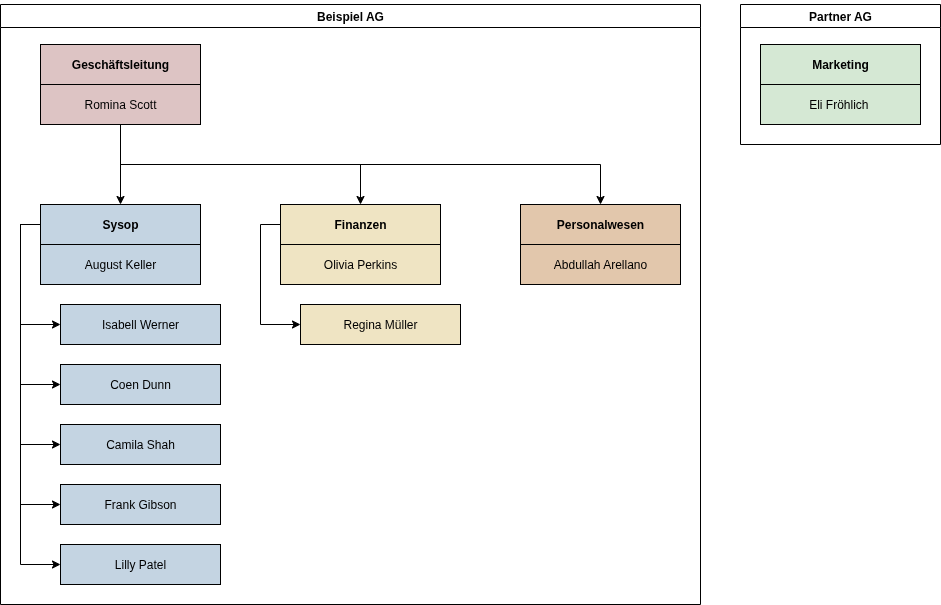
In diesem Beispiel wird ein Konzept für eine Firma mit 10 Mitarbeitern beschrieben. Wir nennen die Firma Beispiel AG. Zusätzlich wird eine externe Person aus der Firma Partner AG inkludiert, um aufzuzeigen, wie externe Freigaben vergeben werden.
Dies ist das Organigramm der Beispiel AG, inklusive der Abteilung Marketing aus Partner AG:
Für alle Mitarbeiter der Beispiel AG wird ein Account erstellt. Die Namenskonvention der E-Mail Adressen wird als Accountname übernommen.
Dies entspricht dem folgenden Schema:
vorname.nachname@abteilung.firma.ch
Die folgenden Gruppen werden erstellt:
- Geschäftsleitung
- Teamleitung (Sysop)
- Team (Sysop)
- Finanzen
- Personalwesen
Um externe Freigaben zu erhalten wird lediglich eine E-Mail Adresse benötigt. Daher wird für Eli Fröhlich kein Account erstellt.
| Name | Geschäftsleitung | Teamleitung (Sysop) | Team (Sysop) | Finanzen | Personalwesen | Extern | ||
| romina.scott@geschäftsleitung.beispiel.ch | ✔ | |||||||
| august.keller@teamleitung.beispiel.ch | ✔ | |||||||
| isabell.werner@sysop.beispiel.ch | ✔ | |||||||
| coen.dunn@sysop.beispiel.ch | ✔ | |||||||
| camila.shah@sysop.beispiel.ch | ✔ | |||||||
| frank.gibson@sysop.beispiel.ch | ✔ | |||||||
| lilly.patel@sysop.beispiel.ch | ✔ | |||||||
| olivia.perkins@finanzen.beispiel.ch | ✔ | |||||||
| regina.mueller@finanzen.beispiel.ch | ✔ | |||||||
| abdullah.arellano@personalwesen.beispiel.ch | ✔ | |||||||
| eli.froehlich@partner.ch | ✔ |
Wenn mehrere Organisationen Zugriff auf die Nextcloud Instanz haben, ist es ratsam, zusätzlich eine Gruppe Mitarbeiter zu erstellen, worüber firmenspezifische Berechtigungen verwaltet werden können.
Bei diesem Beispiel ist die Gruppe Mitarbeiter nicht zwingend notwendig.
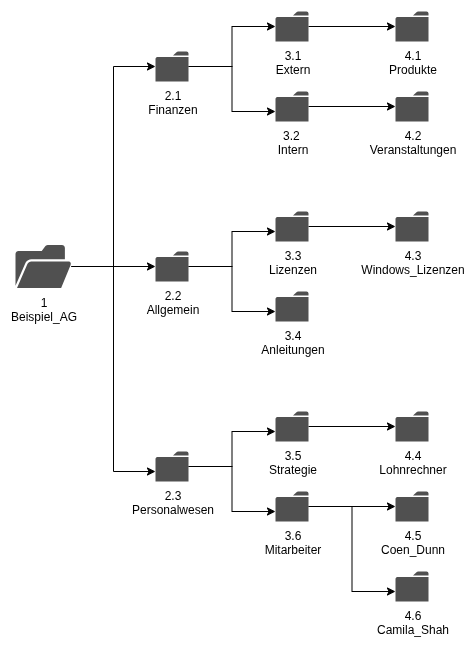
Die Ordnerstruktur wird auf Basis der Abteilungen erstellt:
Die Berechtigungen für jeden Ordner werden auf Gruppenebene gesetzt:
| Ordner | Geschäftsleitung | Teamleitung (Sysop) | Team (Sysop) | Finanzen | Personalwesen | Extern |
| 1 Beispiel_AG | Zugehörigkeit und Verwaltung: Schreiben, Freigeben, Löschen | Zugehörigkeit: Schreiben, Freigeben, Löschen | Zugehörigkeit: Schreiben, Freigeben, Löschen | Zugehörigkeit: Schreiben, Freigeben, Löschen | Zugehörigkeit: Schreiben, Freigeben, Löschen | |
| 2.1 Finanzen | Lesen | Lesen | Lesen, Schreiben, Erstellen, Freigeben, Löschen | |||
| 3.1 Extern | Lesen | Lesen | Lesen, Schreiben, Erstellen, Freigeben, Löschen | |||
| 3.2 Intern | Lesen | Lesen | Lesen, Schreiben, Erstellen, Freigeben, Löschen | |||
| 4.1 Produkte | Lesen | Lesen | Lesen | Lesen, Schreiben, Erstellen, Freigeben, Löschen | ||
| 4.2 Veranstaltungen | Lesen | Lesen | Lesen, Schreiben, Erstellen, Freigeben, Löschen | Lesen | Lesen, Erstellen, Herunterladen | |
| 2.2 Allgemein | Lesen | Lesen, Schreiben, Erstellen, Freigeben, Löschen | Lesen | Lesen | Lesen | |
| 3.3 Lizenzen | Lesen | Lesen, Schreiben, Erstellen, Freigeben, Löschen | Lesen | Lesen | Lesen | |
| 3.4 Anleitungen | Lesen | Lesen, Schreiben, Erstellen, Freigeben, Löschen | Lesen, Schreiben, Erstellen, Freigeben | Lesen | Lesen | |
| 4.3 Windows_Lizenzen | Lesen | Lesen, Schreiben, Erstellen, Freigeben, Löschen | Lesen | Lesen | Lesen | |
| 2.3 Personalwesen | Lesen | Lesen, Schreiben, Erstellen, Freigeben, Löschen | ||||
| 3.5 Strategie | Lesen | Lesen, Schreiben, Erstellen, Freigeben, Löschen | ||||
| 3.6 Mitarbeiter | Lesen | Lesen, Schreiben, Erstellen, Freigeben, Löschen | ||||
| 4.4 Lohnrechner | Lesen | Lesen, Schreiben, Erstellen, Freigeben, Löschen | ||||
| 4.5 Coen_Dunn | Lesen | Lesen, Schreiben, Erstellen | Lesen, Schreiben, Erstellen, Freigeben, Löschen | |||
| 4.6 Camila_Shah | Lesen | Lesen, Schreiben, Erstellen | Lesen, Schreiben, Erstellen, Freigeben, Löschen |
Sonderfall: Bei zwei Ordnern handelt es sich um Personalordner von einzelnen Mitarbeitern. Darin werden Dokumente wie Bewerbungsunterlagen und Transkripte von Mitarbeitergesprächen gespeichert. Die betroffenen Personen sollen Leserechte erhalten, um diese Unterlagen einzusehen. Daher werden die Berechtigungen auf Accountebene vergeben.
Das heisst:
4.5 Coen_Dunn: Benutzer coen.dunn(at)sysop.beispiel.ch erhält Leserechte.
4.6 Camila_Shah: Benutzer camila.shah(at)sysop.beispiel.ch erhält Leserechte.
Erstellung
Im Folgenden wird die Erstellung des beschriebenen Konzepts erklärt.
Um die Berechtigungen filigran zu vergeben wird mit einem Teamordner gearbeitet. Alle Berechtigungen (ausser der Sonderfälle) werden auf Gruppenebene vergeben.
Erstellung - Gruppen
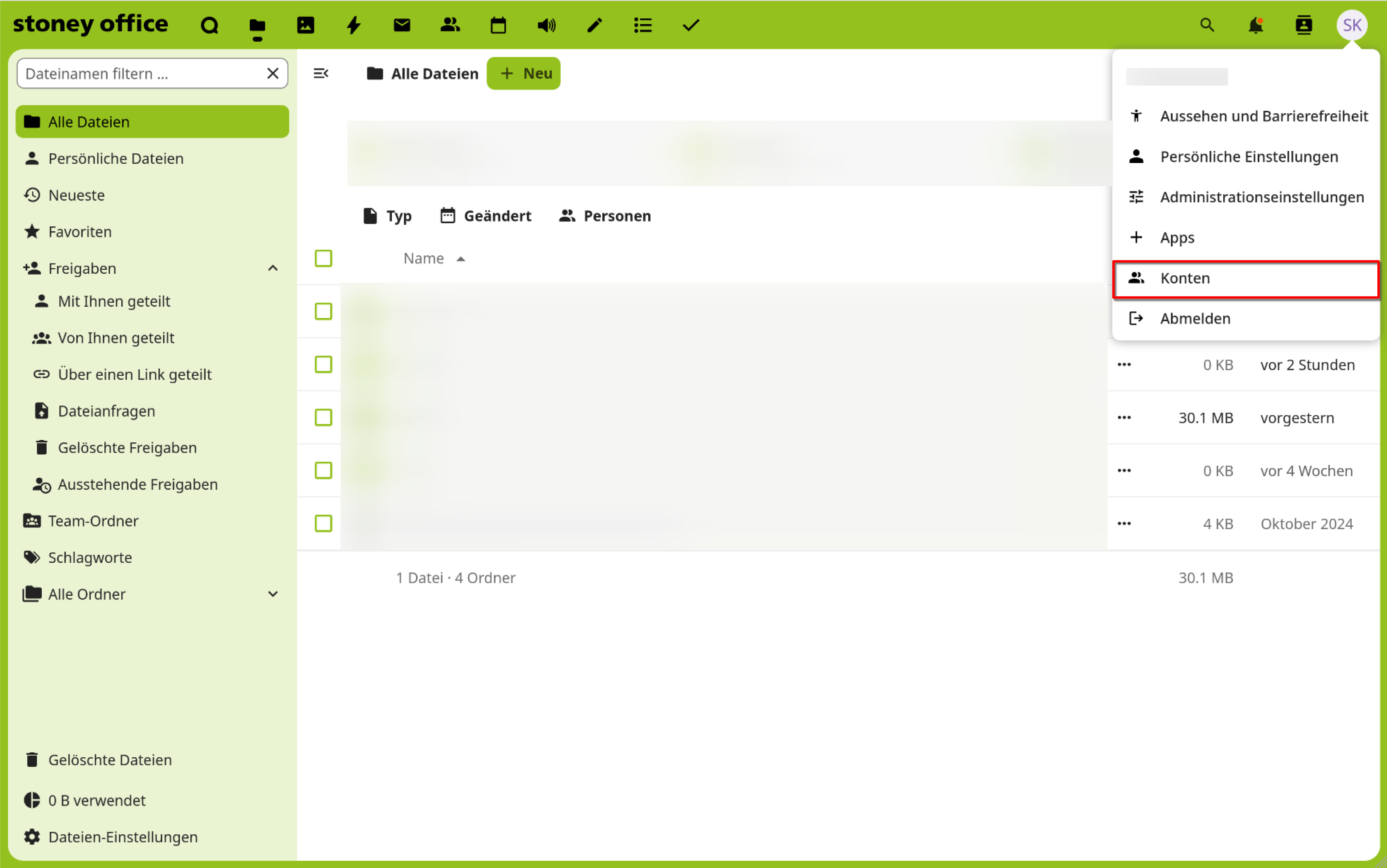
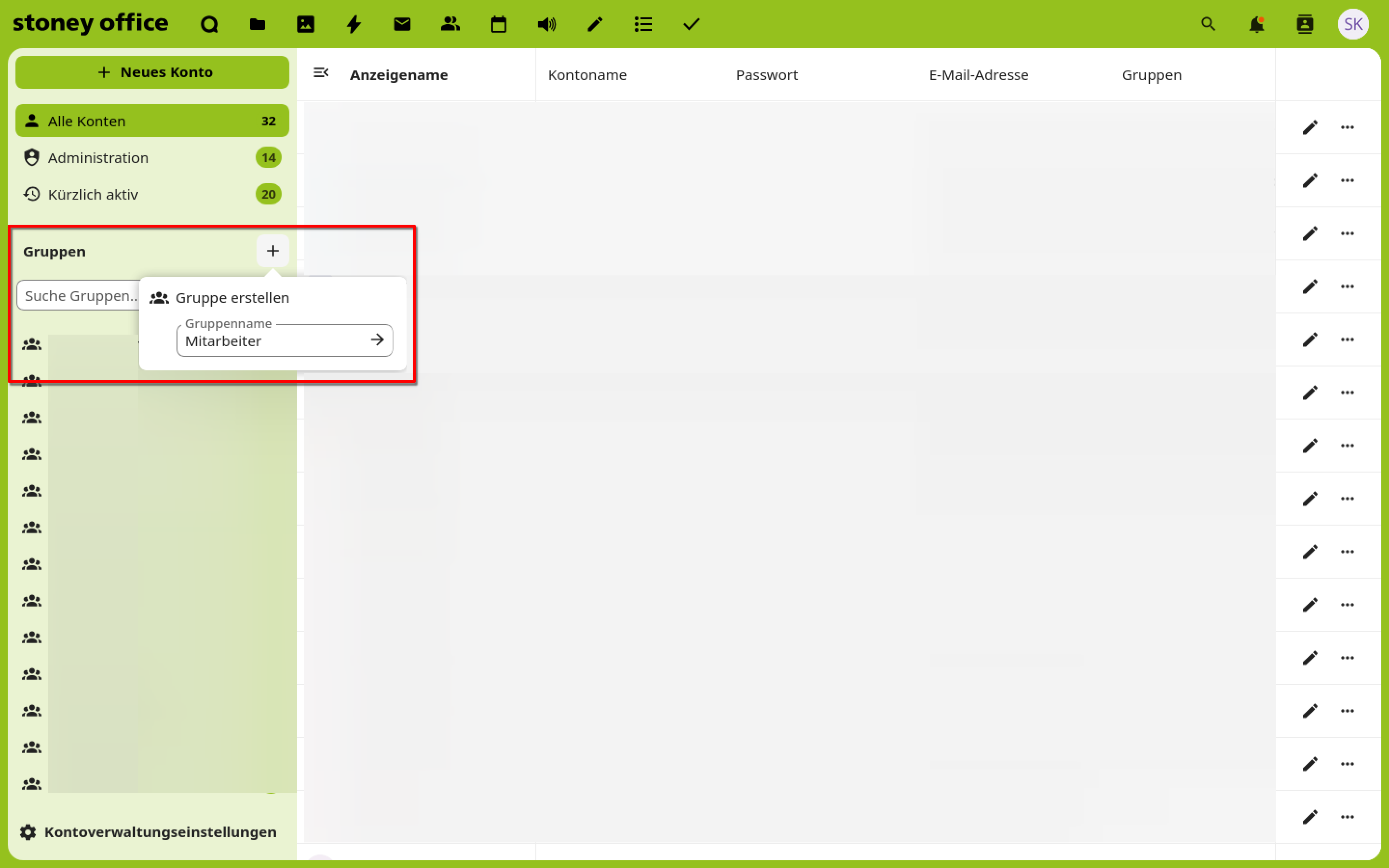
Durch einen Klick auf das Benutzerprofil in der rechten oberen Ecke gelangt man zu den Einstellungen. Gruppen werden in den Einstellungen Konten verwaltet.
Durch einen Klick auf das Plus wird eine neue Gruppe erstellt.
Erstellung - Konten
Auch Accounts werden in den Einstellungen der Konten verwaltet.
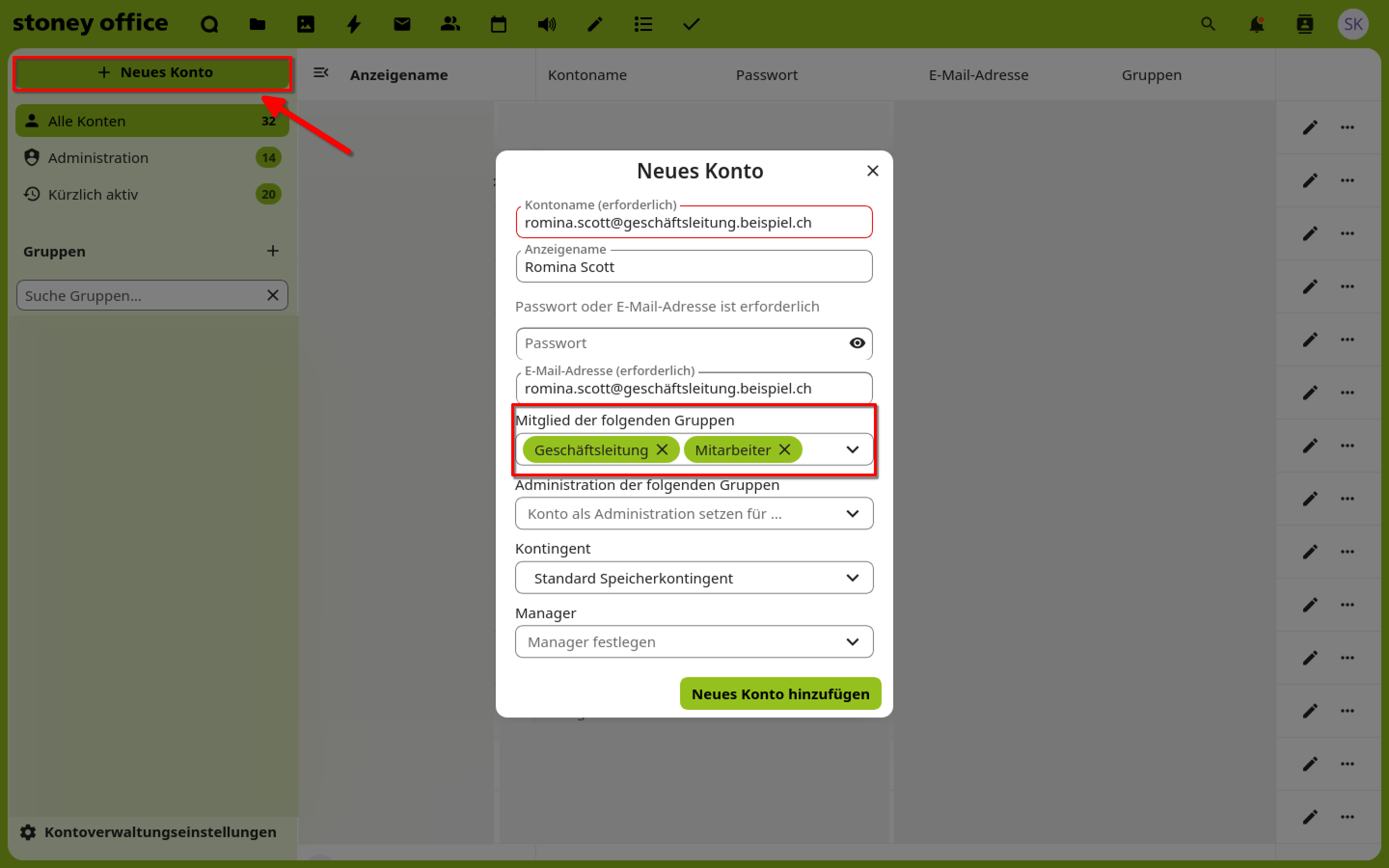
Mittels Neues Konto kann ein neuer Account erstellt werden.
Die folgenden Infos werden benötigt:
- Kontoname
- Passwort oder E-Mail Adresse
Es ist ratsam, den neuen Account direkt einer Gruppe zuzuweisen. So kann die Rechtevergabe später vollumfänglich über die Gruppen verwaltet werden.
Erstellung - Ordnerstruktur
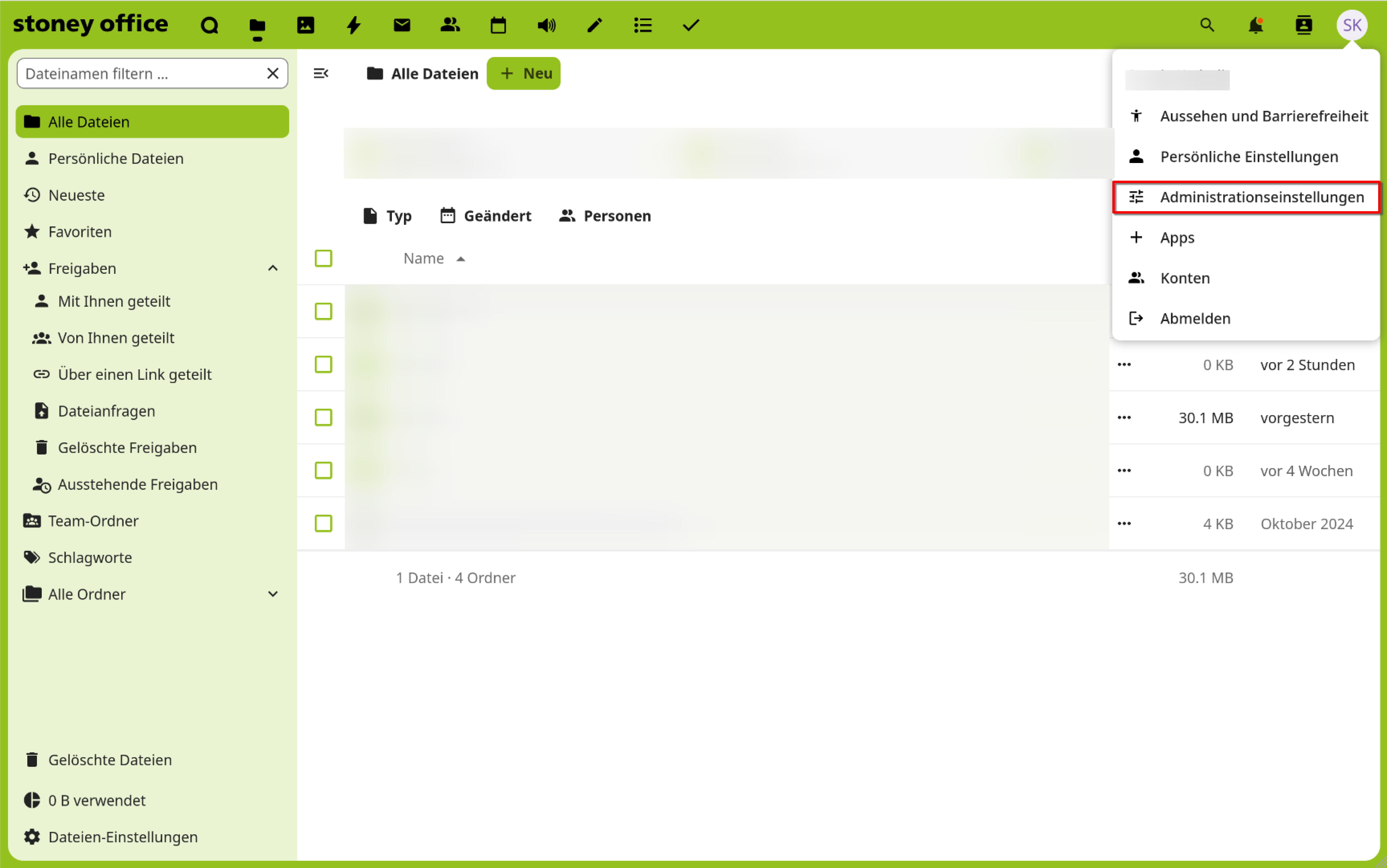
Team-Ordner werden in den Administrationseinstellungen verwaltet.
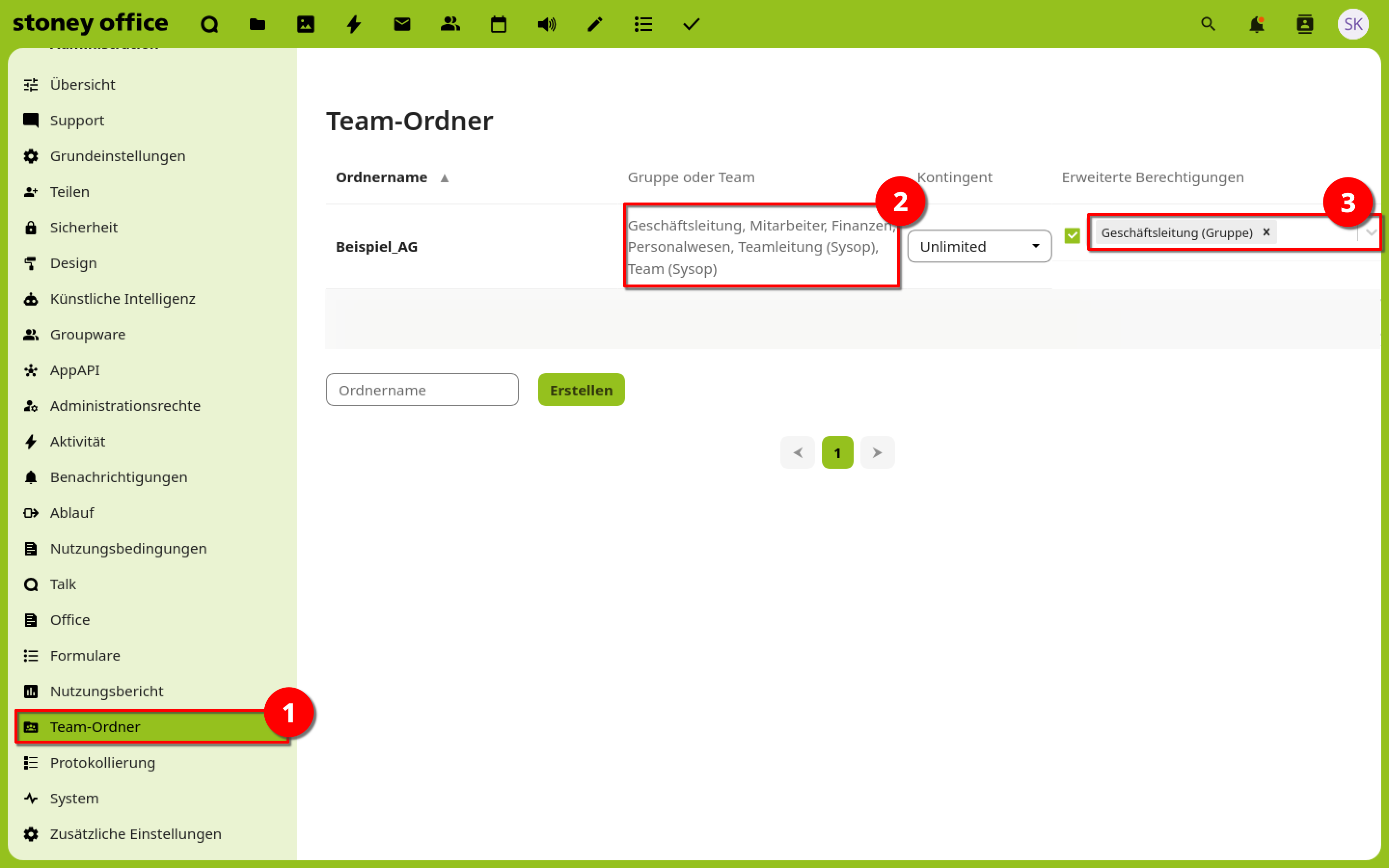
1: Im Raster an der linken Seite befindet sich den Abschnitt Team-Ordner.
2: Bei der Erstellung eines neuen Teamordners können Gruppen gewählt werden, welche Zugriff auf die Ordnerstruktur erhalten.
3: Gleichzeitig kann auch eine Gruppe gewählt werden, welche den Team-Ordner verwaltet.
Die Berechtigungen für die Gruppen können bereits auf Ebene des Team-Ordners genau definiert werden.
Es ist ratsam, auf dieser Ebene alle Berechtigungen für alle Gruppen des Ordners zu erlauben. Später können die Zugriffe eingeschränkt werden.
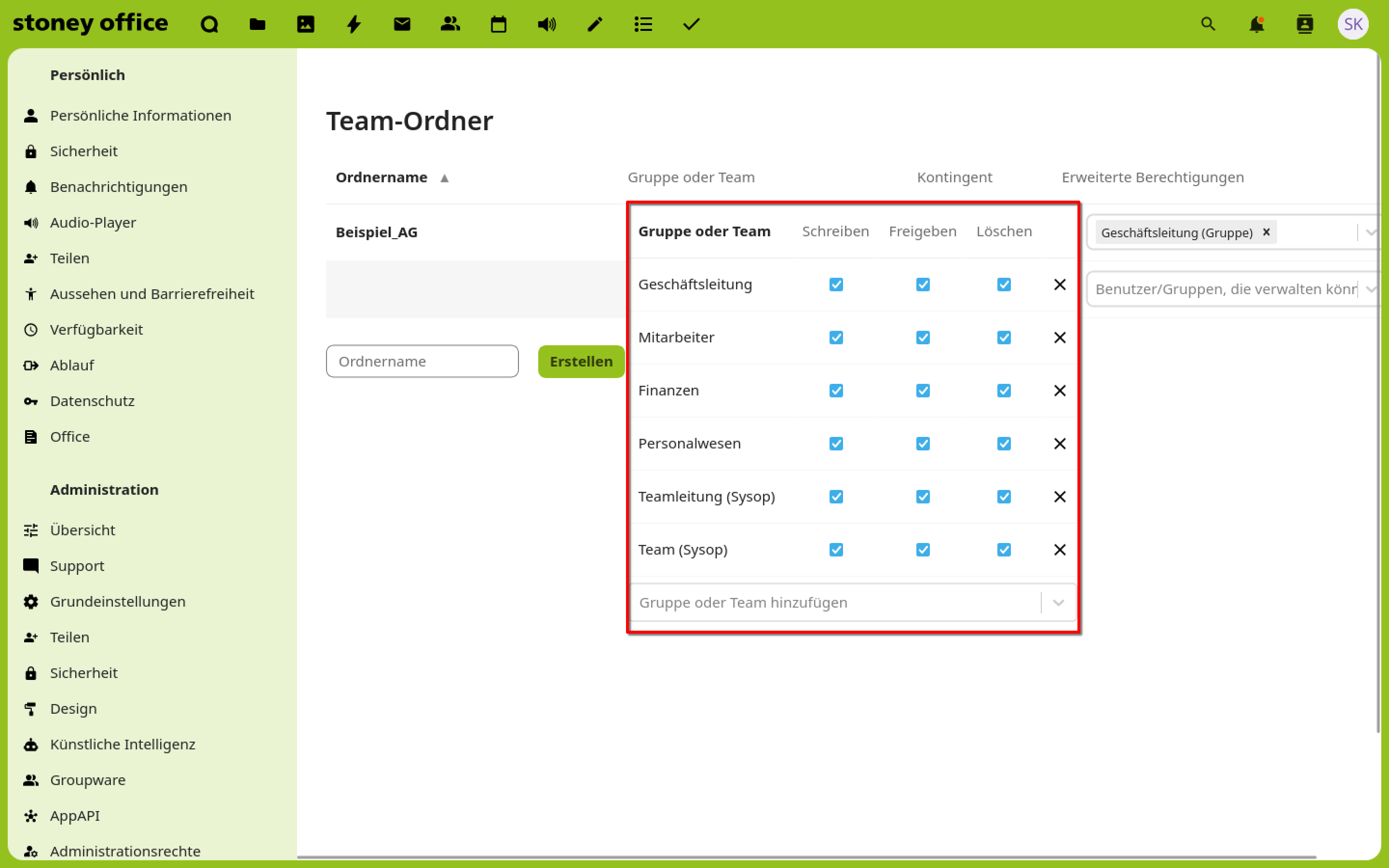
Der Team-Ordner ist nun für alle Accounts in den zugewiesenen Gruppen in den Dateien einsehbar.
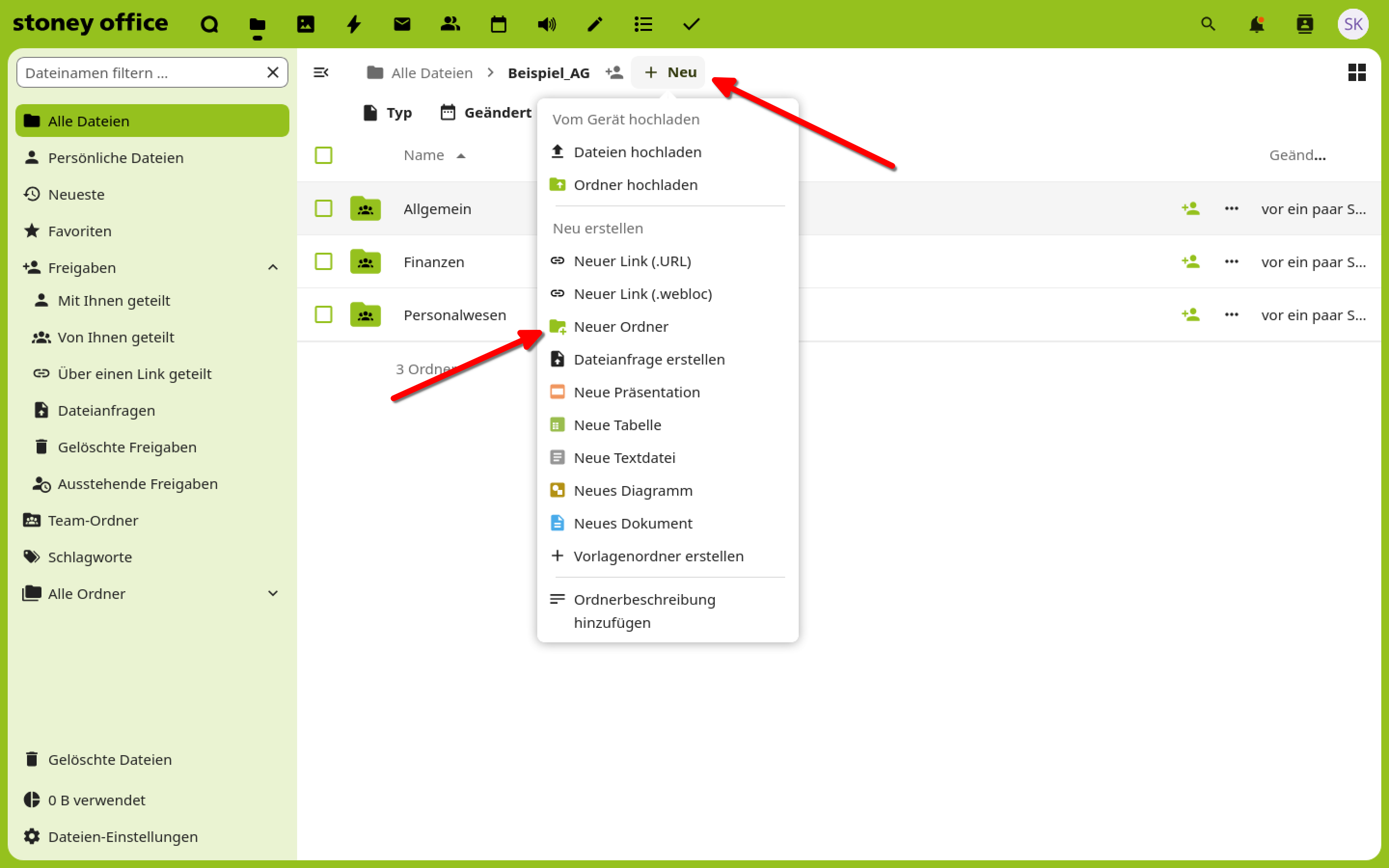
Alle weiteren Ordner innerhalb des Gruppenordners können als reguläre Ordner mittels der Option Neu > Neuer Ordner erstellt werden.
Erstellung - Berechtigungsfreigabe
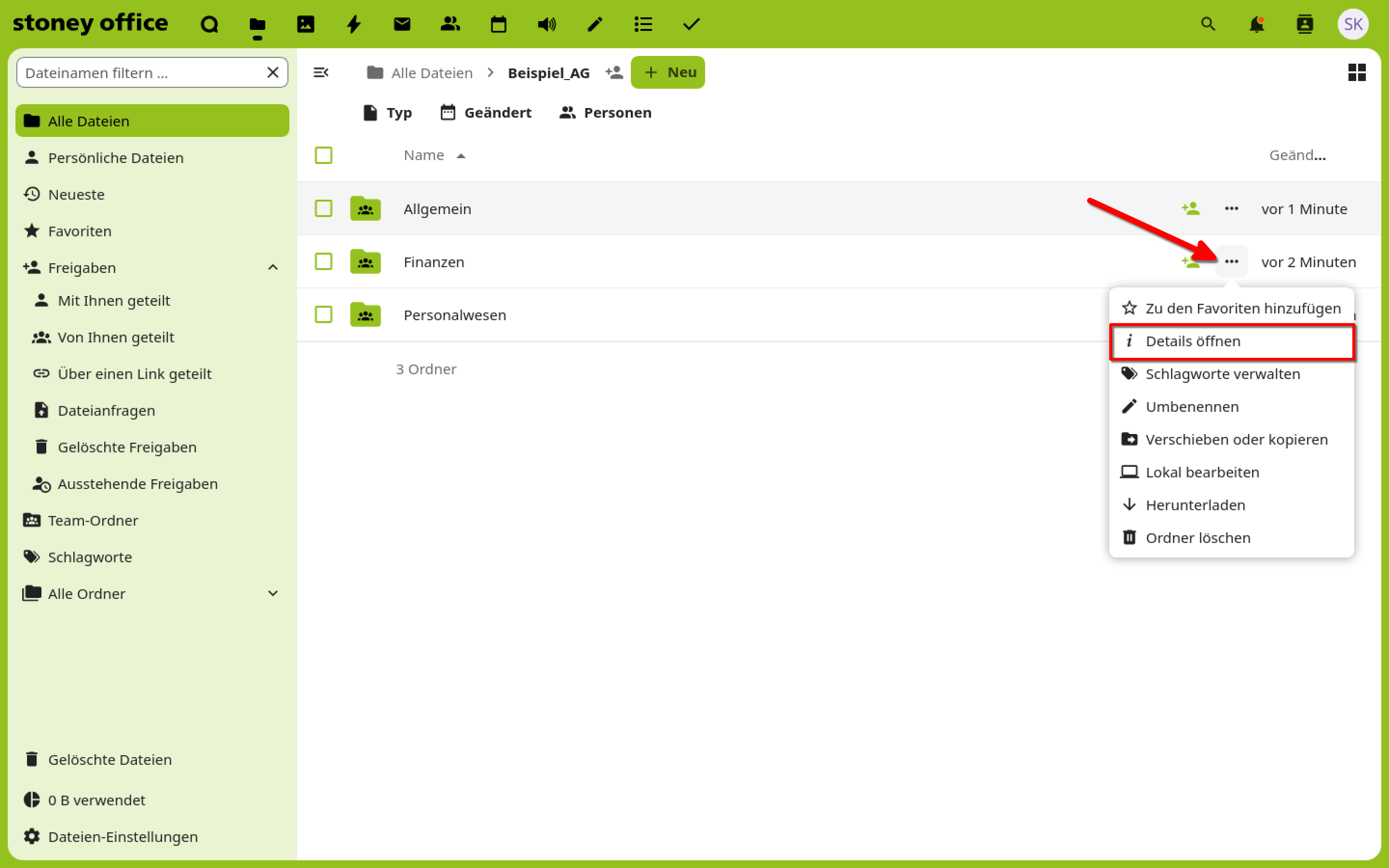
Durch einen Rechtsklick auf ... können die Berechtigungen eines Ordners angepasst werden.
Hierzu wählt man den Abschnitt Details öffnen.
Unter Verwandte Ressourcen lassen sich Erweiterte Berechtigungsregeln setzen. Hierzu wählt man eine Gruppe und entscheidet, ob eine Freigabe genehmigt, übernommen (vererbt) oder entzogen wird.
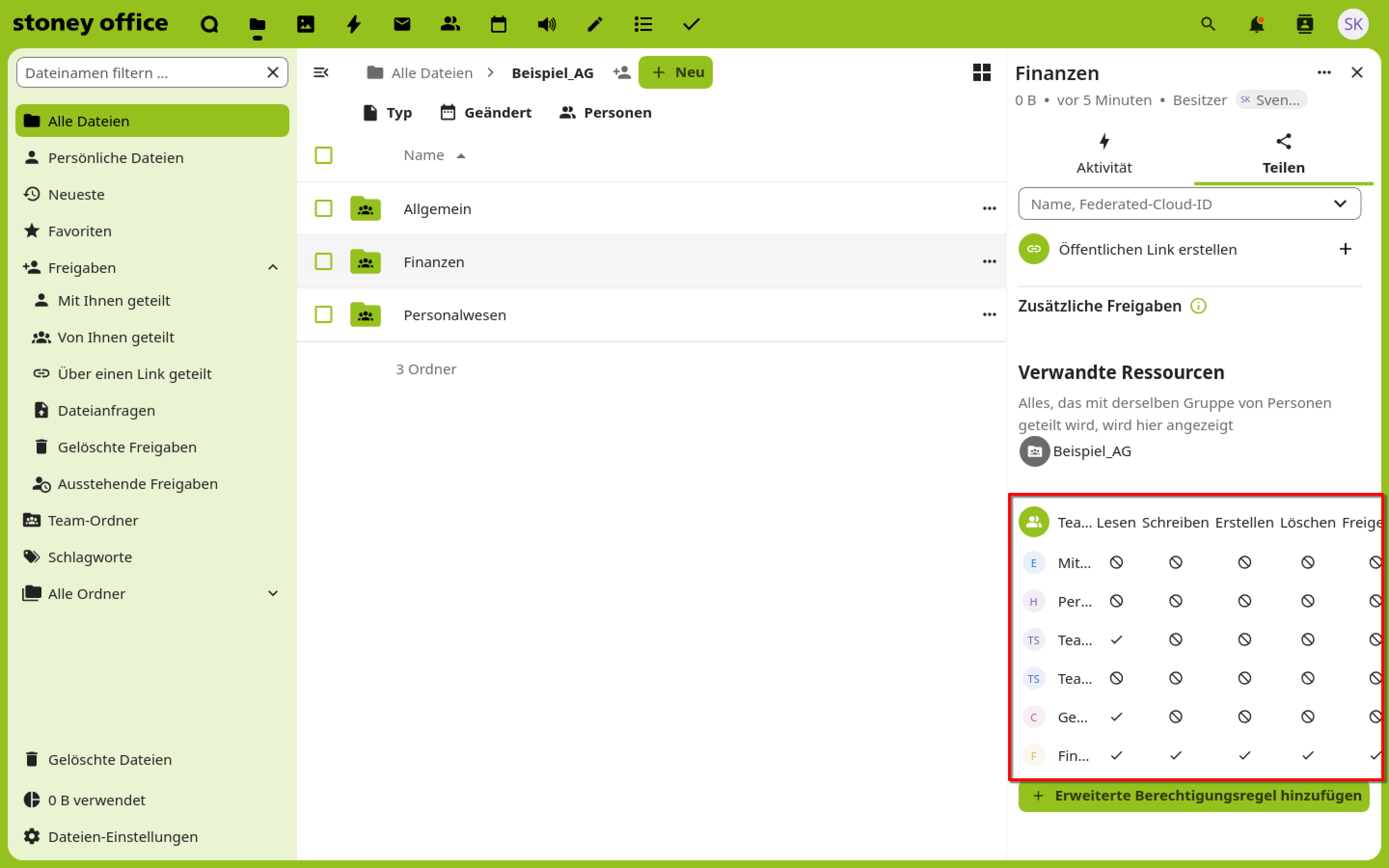
Wichtig: Berechtigungen von Überordnern werden automatisch auf die nächste Ebene übernommen.
Wenn man die Berechtigungen einschränken möchte, so kann man dies über die Erweiterte Berechtigungsregeln tun.
Wenn die Berechtigungen in einem Unterordner Ordner offener gesetzt werden sollen als in dessen Überordner so kann dies nicht über Erweiterte Berechtigungsregeln erfolgen.
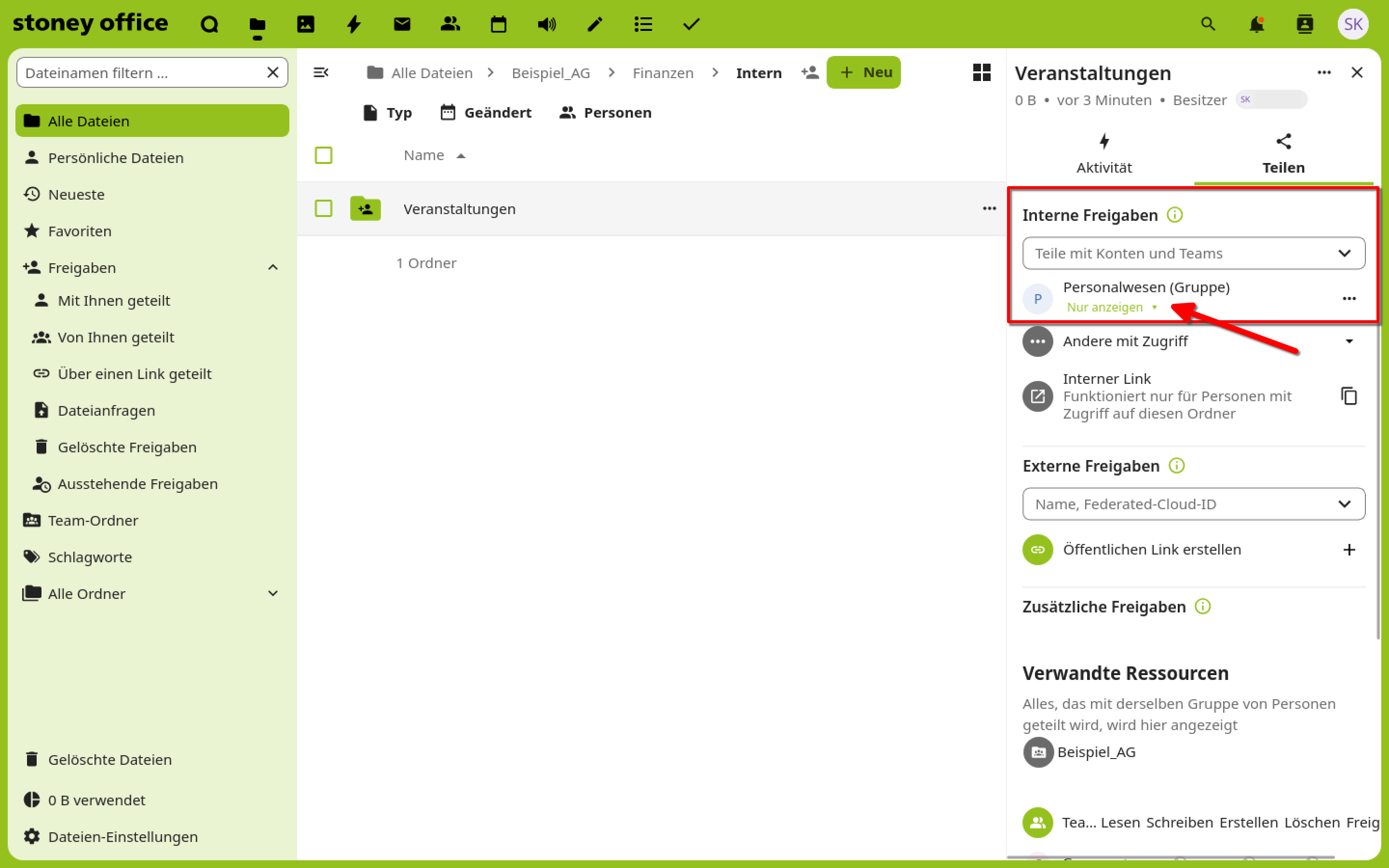
In diesem Fall wird der Ordner mit der entsprechenden Gruppe / Person geteilt. Dafür wird in Details eine Interne Freigabe erstellt. Hier können die Berechtigungen neu gesetzt werden.
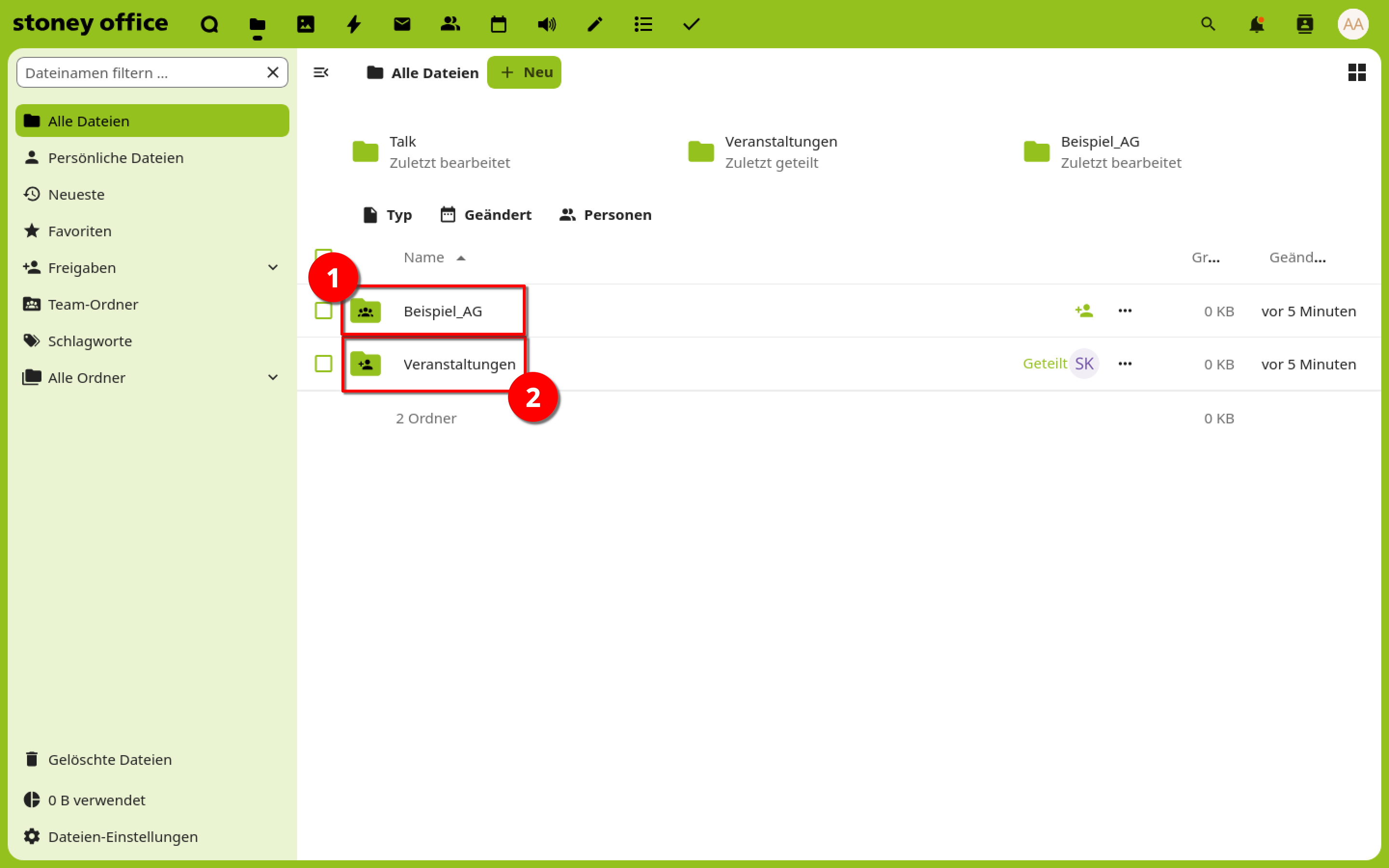
Ein Benutzer, welcher eine Interne Berechtigung erhält, sieht den geteilten Ordner(2) in seinen Dateien ausserhalb des Teamordners(1).
Erstellung - Externe Freigaben
Externe Freigaben werden ebenfalls über die Details vergeben.
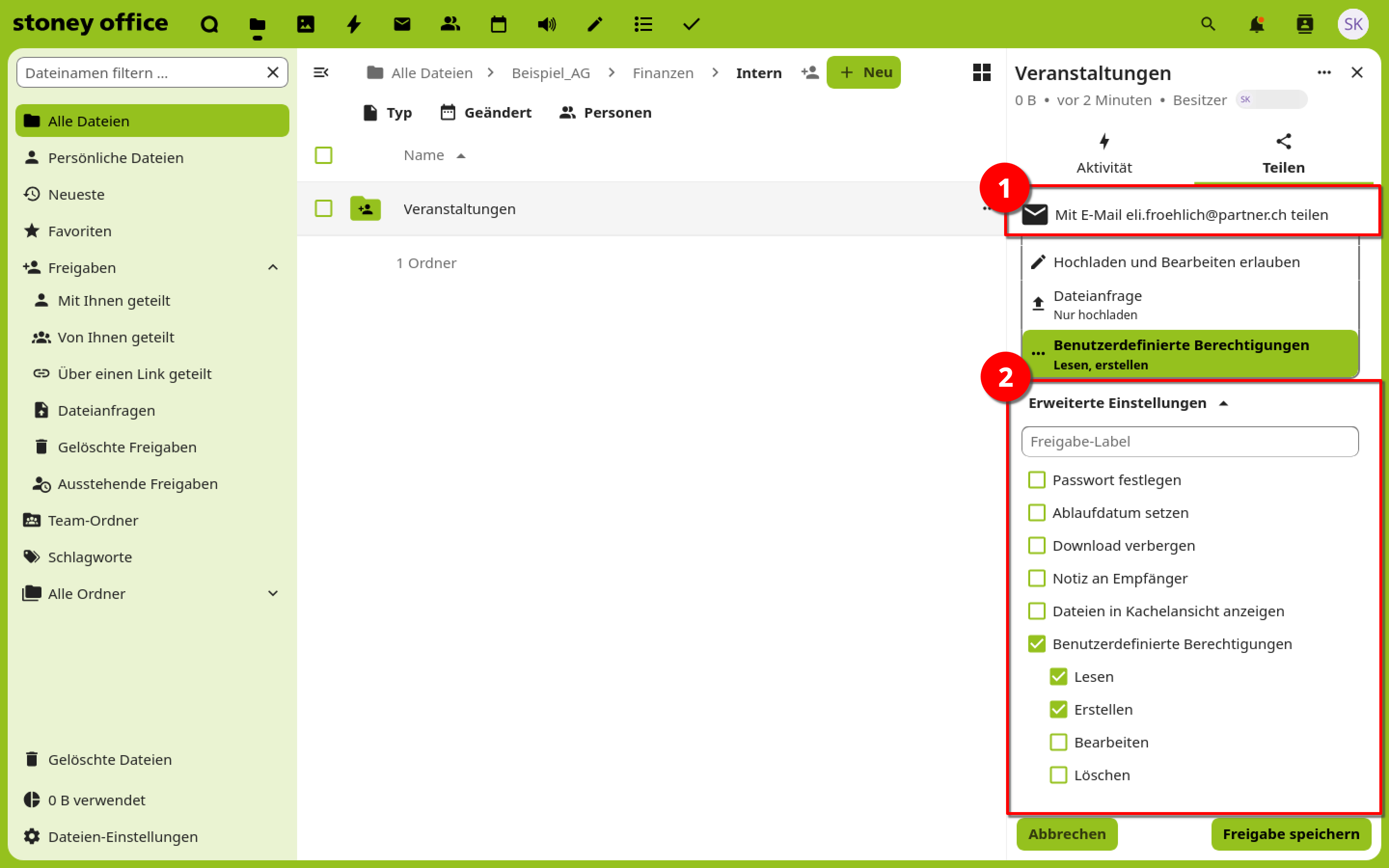
Unter Externe Freigaben Kann eine E-Mail Adresse(1) des Empfängers angegeben werden.
Alternativ dazu kann auch ein Link generiert werden.
Auch hier lassen sich die Berechtigungen über Erweiterte Einstellungen(2) benutzerdefiniert anpassen.